











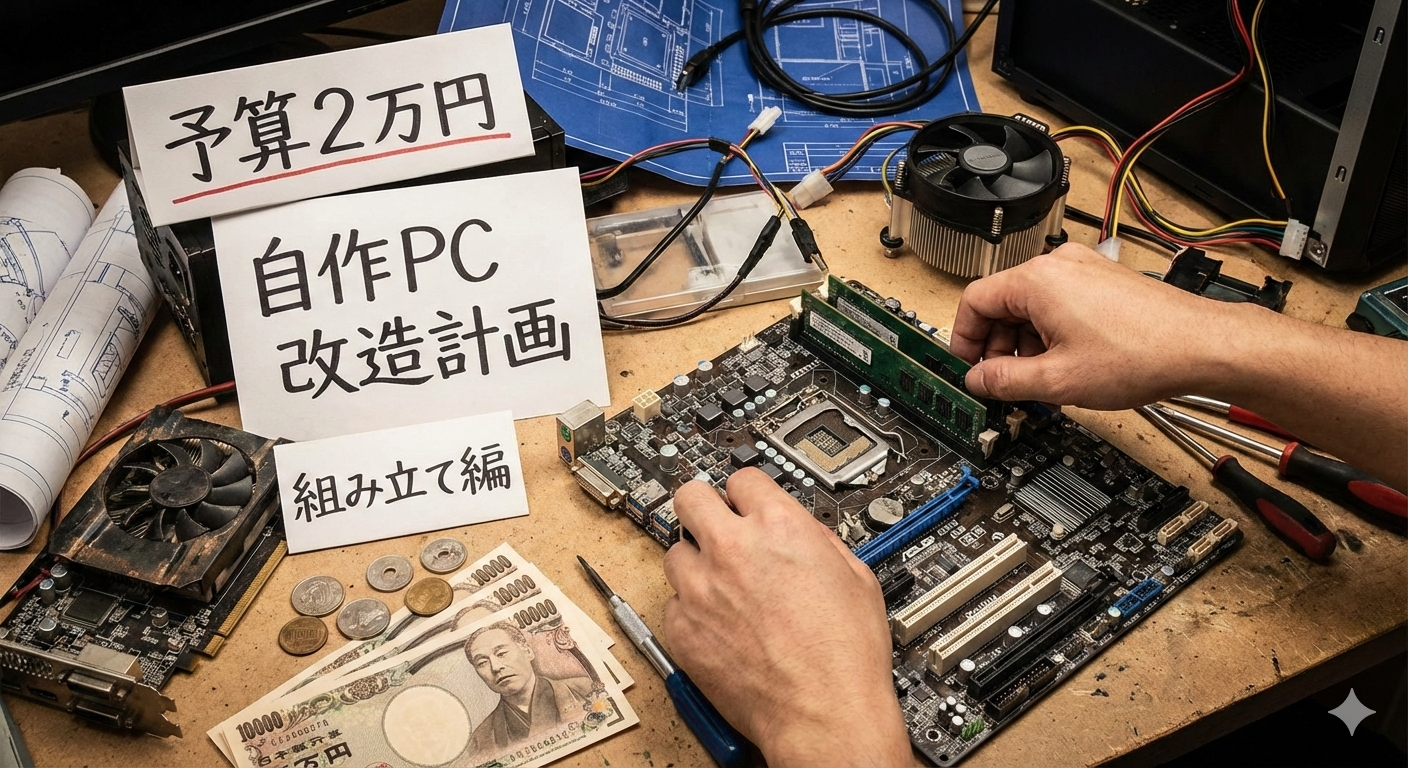
なぜ自作PCのアップグレードを進めるか?
当方が使用しているCPUは今から約10年ほど前に購入した物で、電源を立ち上げてすぐのタイミングやブログを書きながら違うフォルダーを開こうとするともたつく等・・・
実用面に不満があり自作PCのアップグレードを進める決意をしました。
なんせ10年以上前のマザーボードで、CPUのみを交換したところで焼石に水なのでマザーボードごと交換することに。
約10年ぶりのPC組み立て、うまくいくのか?
第6世代core i5⇒Ryzen 5 5500 使用したパーツ・性能比較はコチラ
アップグレードをする際に使用したCPU、マザーボードや性能比較などはコチラの記事で紹介しています。
興味のある方はこちらから↓
自作PCアップグレード 組み立て 準備物
+ドライバー 普通のドライバーとできれば精密ドライバー
普通の+ドライバーはPCケースからマザーボードを取り外す際に、精密ドライバーはM.2のSSDやCPUクーラーを取り外す際に必要な時があります。
自作PCの構成次第なところもあるので一概には言えませんが、精密ドライバーはあると便利です。
CPUグリス サーマルグリス
中古のリテールクーラーやCPUクーラーやCPU脱着時に使用します。今まで何度購入し忘れて発狂したかわかりません。
自作PCを作っていくなら1個は持っておくことをおすすめします。CPUグリスは生物だと思っているので、購入が数年前とかなら買替をおすすめします。
自作PCアップグレード 組み立て
PCケースからマザーボードを取り外す
今回はCPUだけでなくマザーボードも交換になるので、少し面倒ですがPCケースからマザーボードを取り外さないといけません。
PCケースとマザーボードにつながっている配線をひたすら外していきます。
配線の中には爪で固定されているものもあるので、しっかり爪を押さえて外さないとマザーボードを壊してしまいます。精密機械なので慎重に・・・
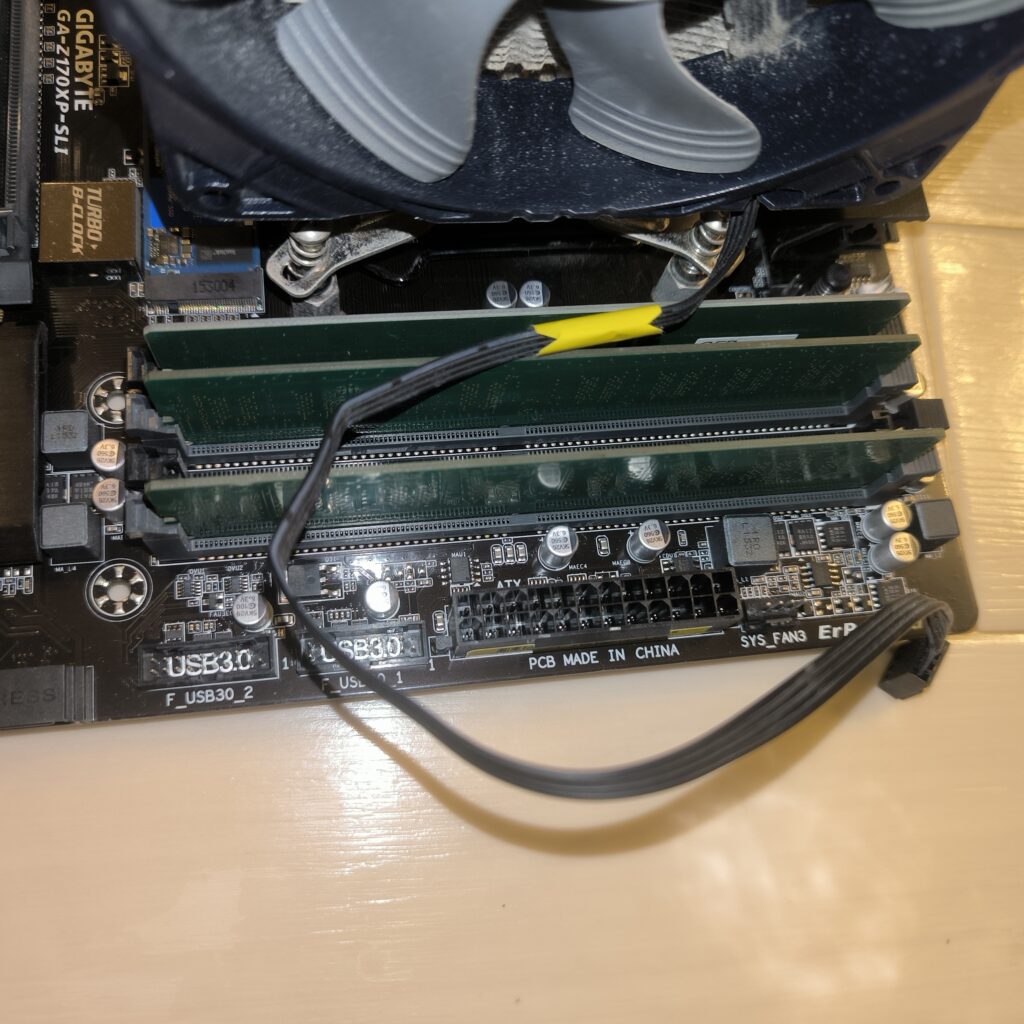
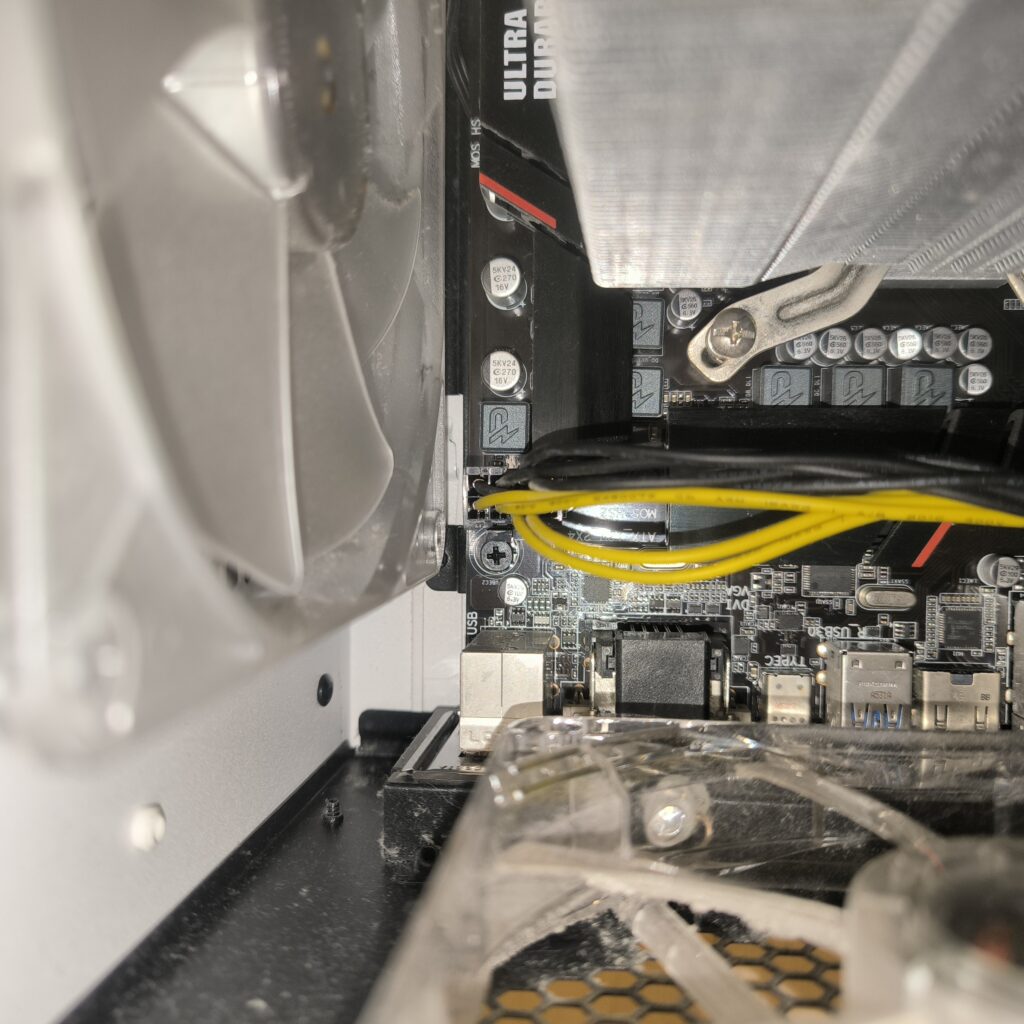
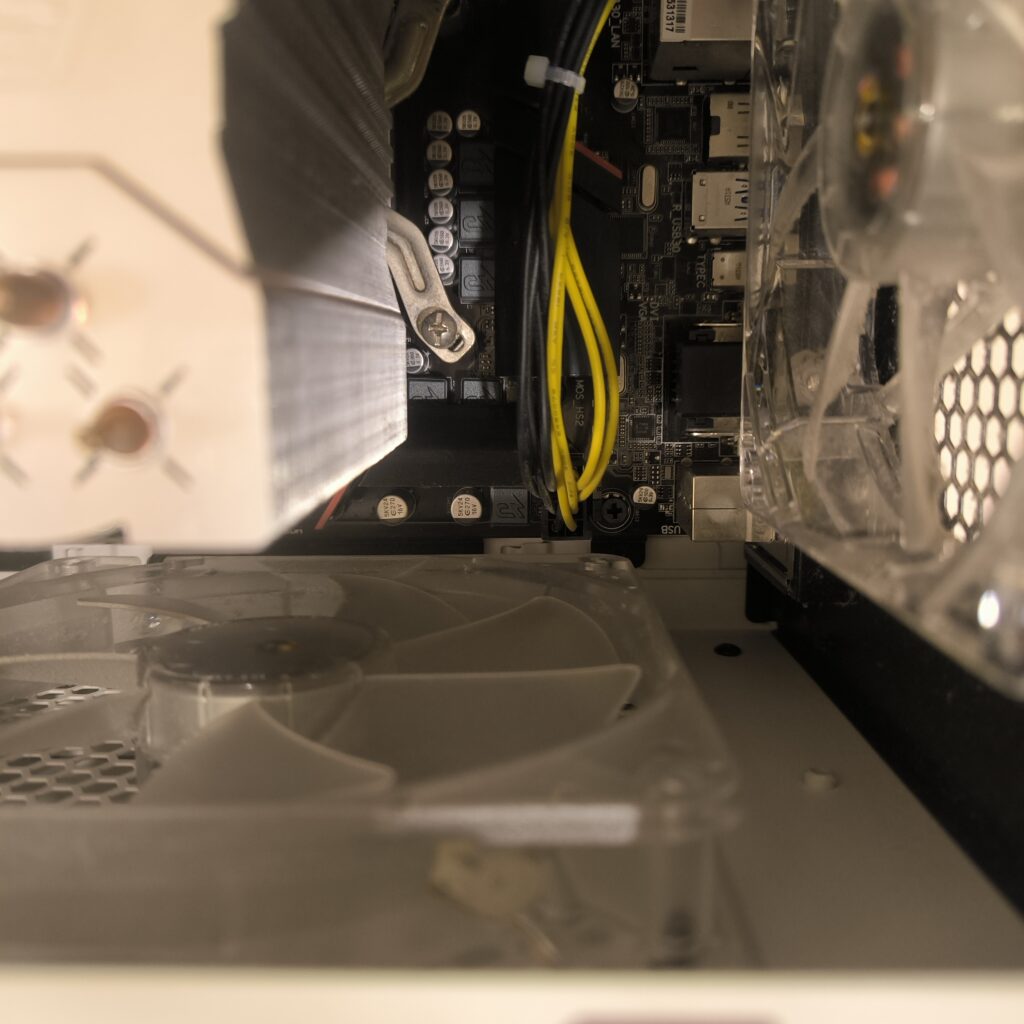
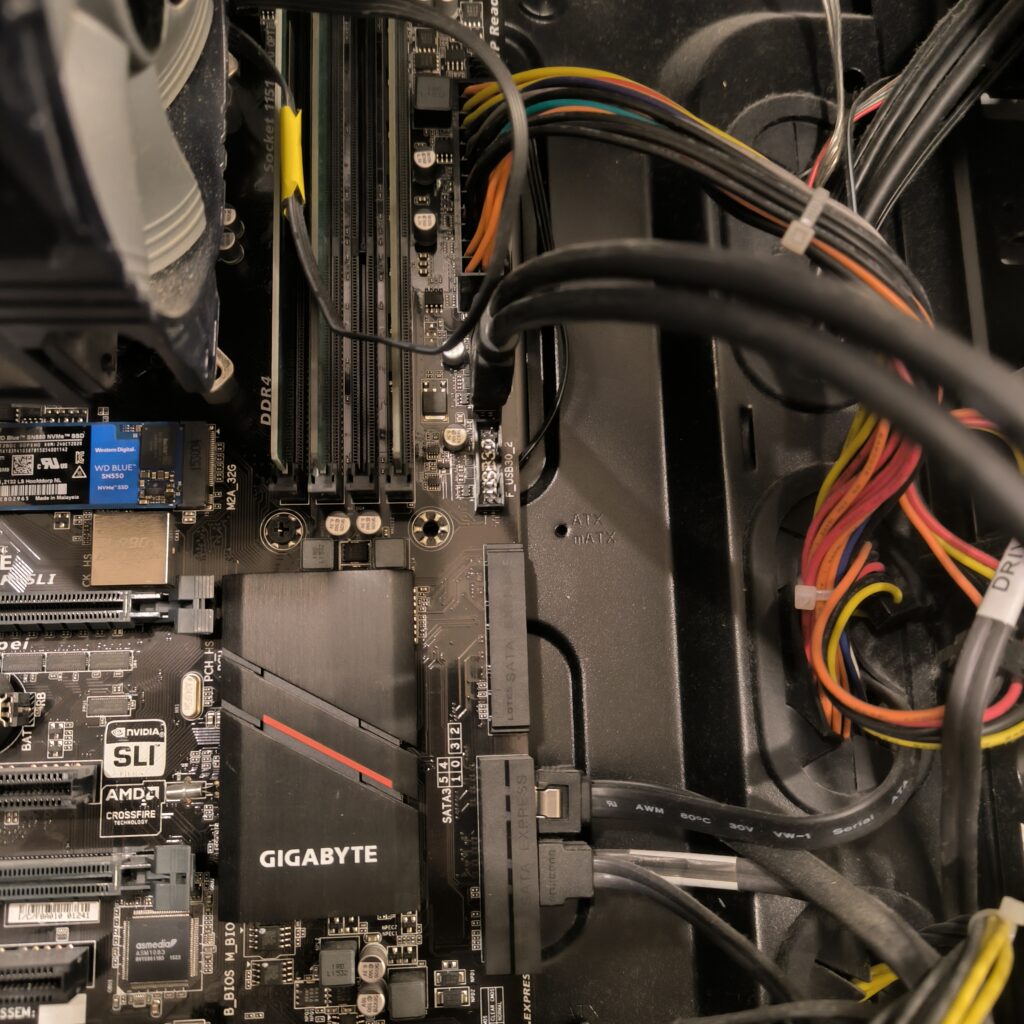
取り外したマザーボード
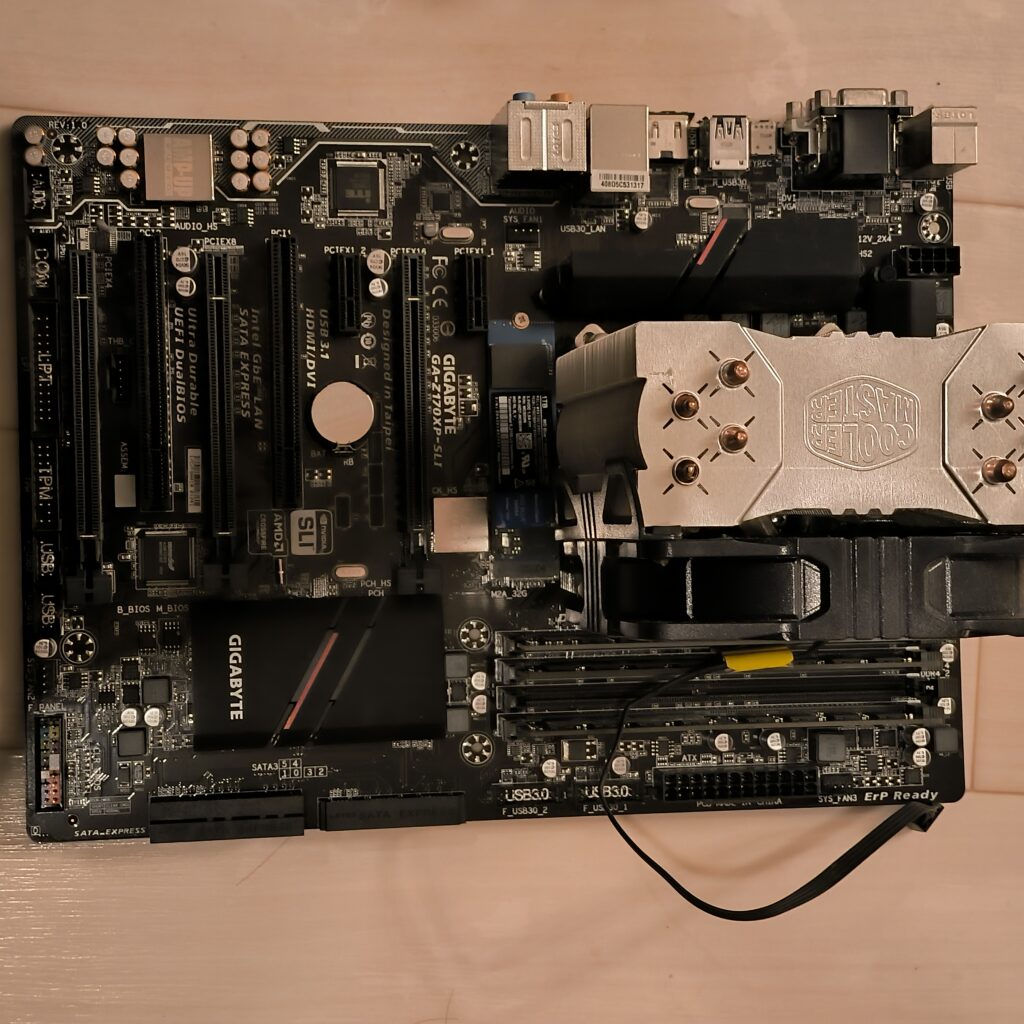
年季が入っているものかと思っていましたが、意外にも綺麗な状態でした。こうしてみると最近のマザーボードとの違いもぱっと見ではわからないような気がしなくもありません。
マザーボード付属品取り外し
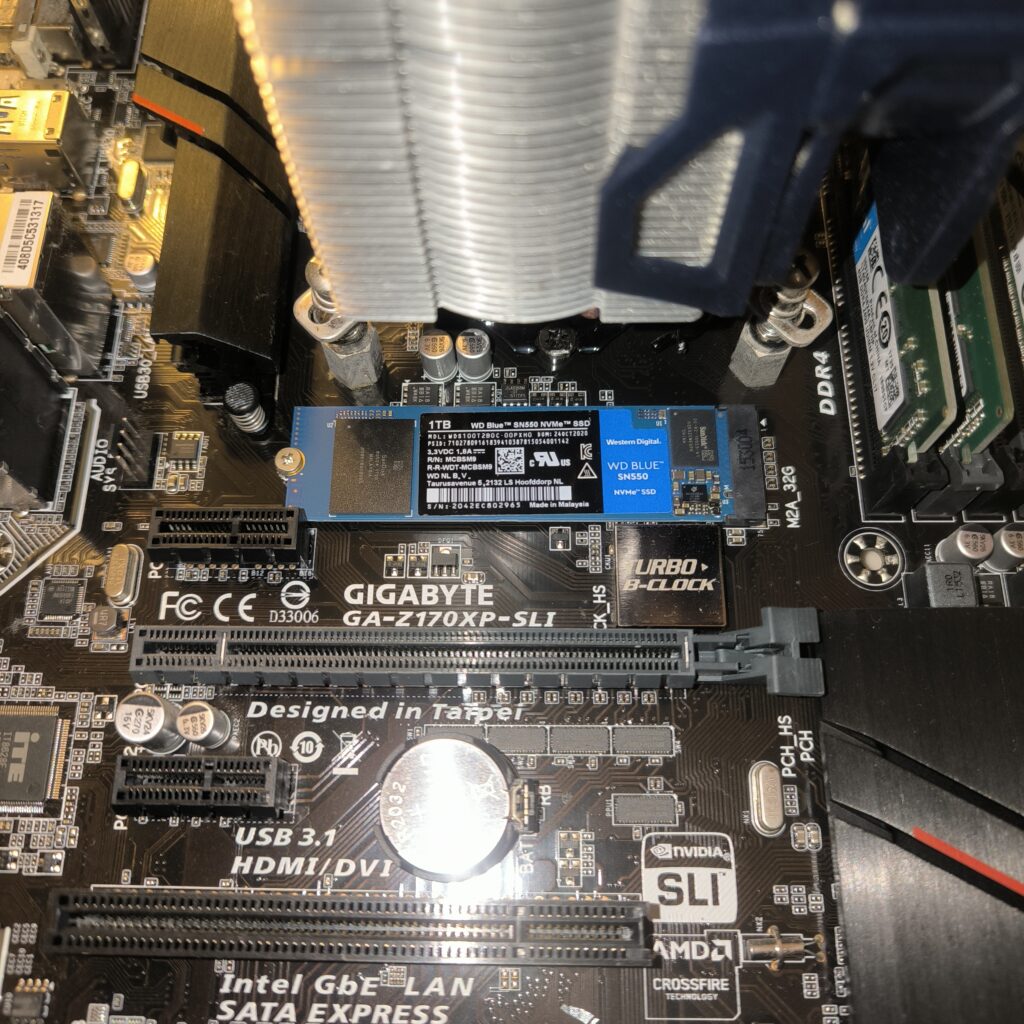
左からM.2-SSDメモリ、DDR4メモリ3枚を外していきます。
M.2メモリはものすごく小さなネジで固定されているので、小さめの+ドライバーが必要になります。
ここで前述した精密ドライバーの出番です。自作PCの組み立てを今後もする予定があれば持っておいても損はないはずです。
CPUクーラーを引き続き使うようであれば要取り外しですが、今回はリテールクーラーを使用するので取り外しません。
新しいマザーボードに部品取り付け
古いマザーボードとパーツを取り外せたので、新しいマザーボードにパーツを載せていきます。
CPUから取り付けていますが、CPUクーラー以外の取り付けの順番は特に気にしていません。クーラーだけは最後に取り付けることをおすすめします。
メモリを取り付ける際にクーラーが邪魔してうまくつけることができなくなるためです。
CPU取り付け 向きに注意! あと絶対に落とさないように!!
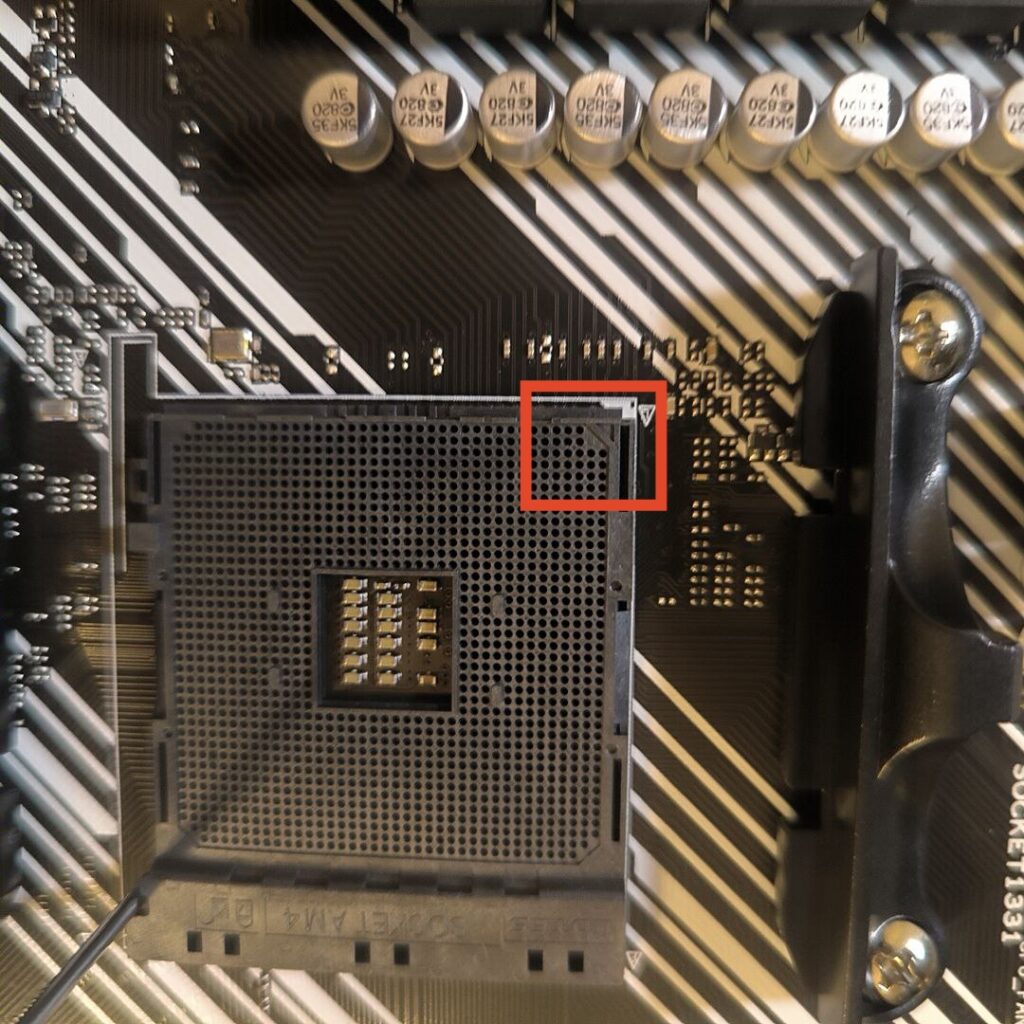
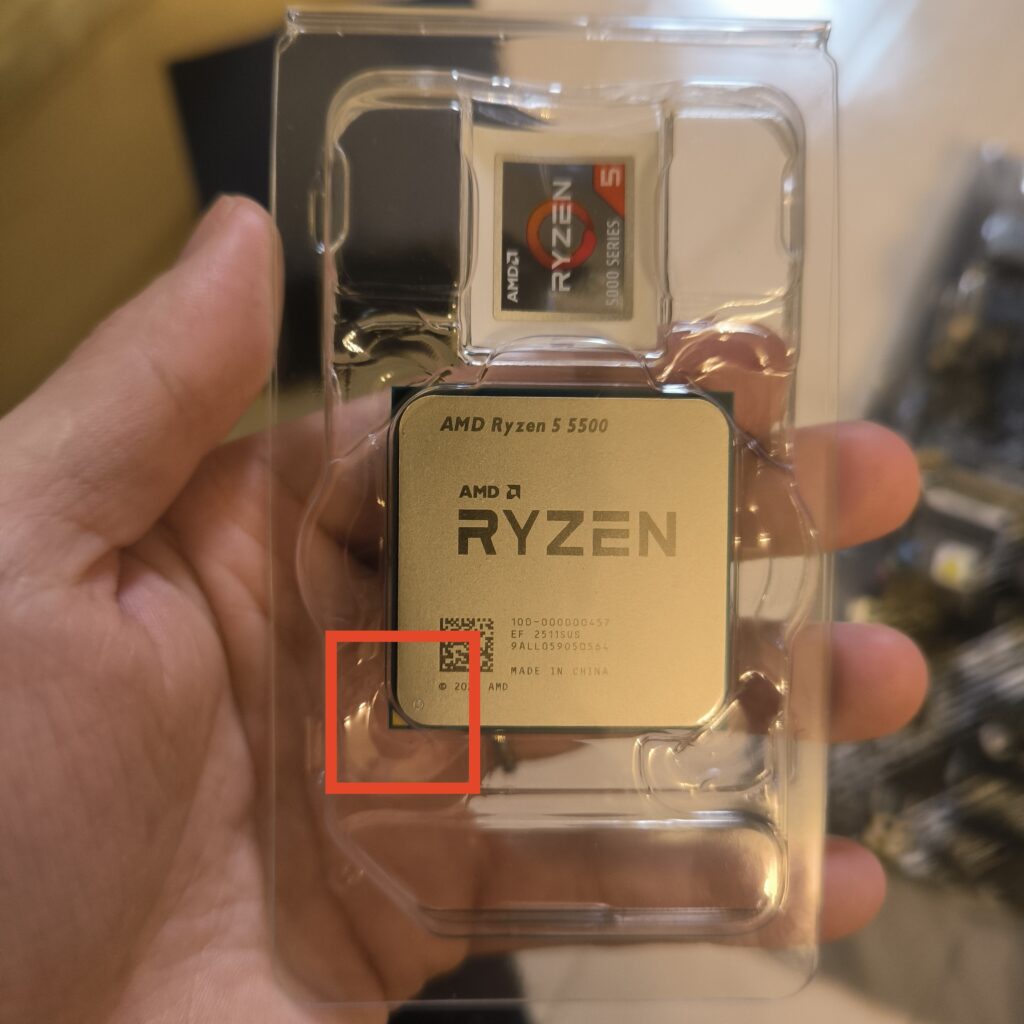
さんざん書かれているのでいまさら感ありますが、CPUにははめる向きがあります。
レバーを持ち上げて、赤く囲った△のマークで向きを合わせて取り付けます。はめる際はゆっくり、この際手を滑らして落とさないこと!
過去に落としてCPUのピンを思いっきり曲げてしまったことがあります。幸いジャンクパソコンからあさってきたパーツなので被害は大きくありませんでしたが、高額なCPUだったらそのお金は全部パー。
最新の注意を払いましょう。
DDR4メモリ取り付け
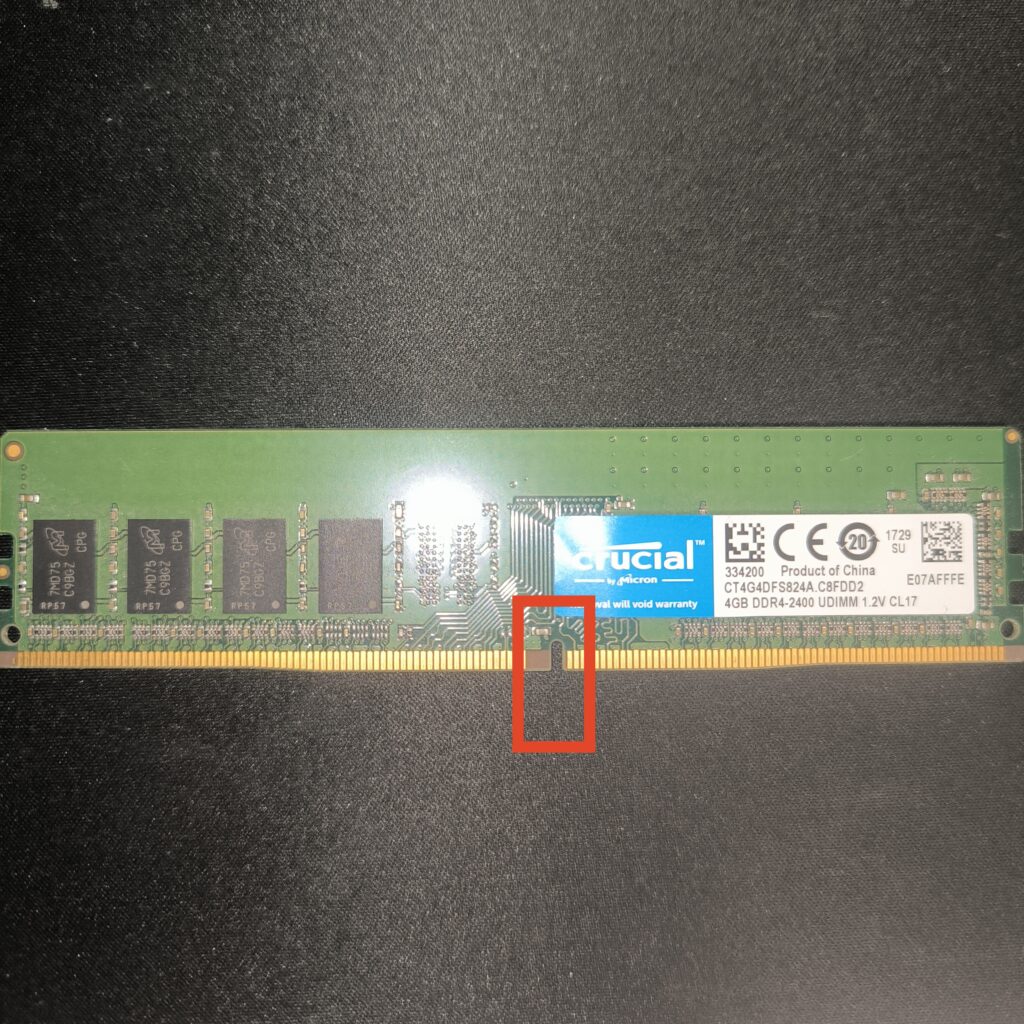
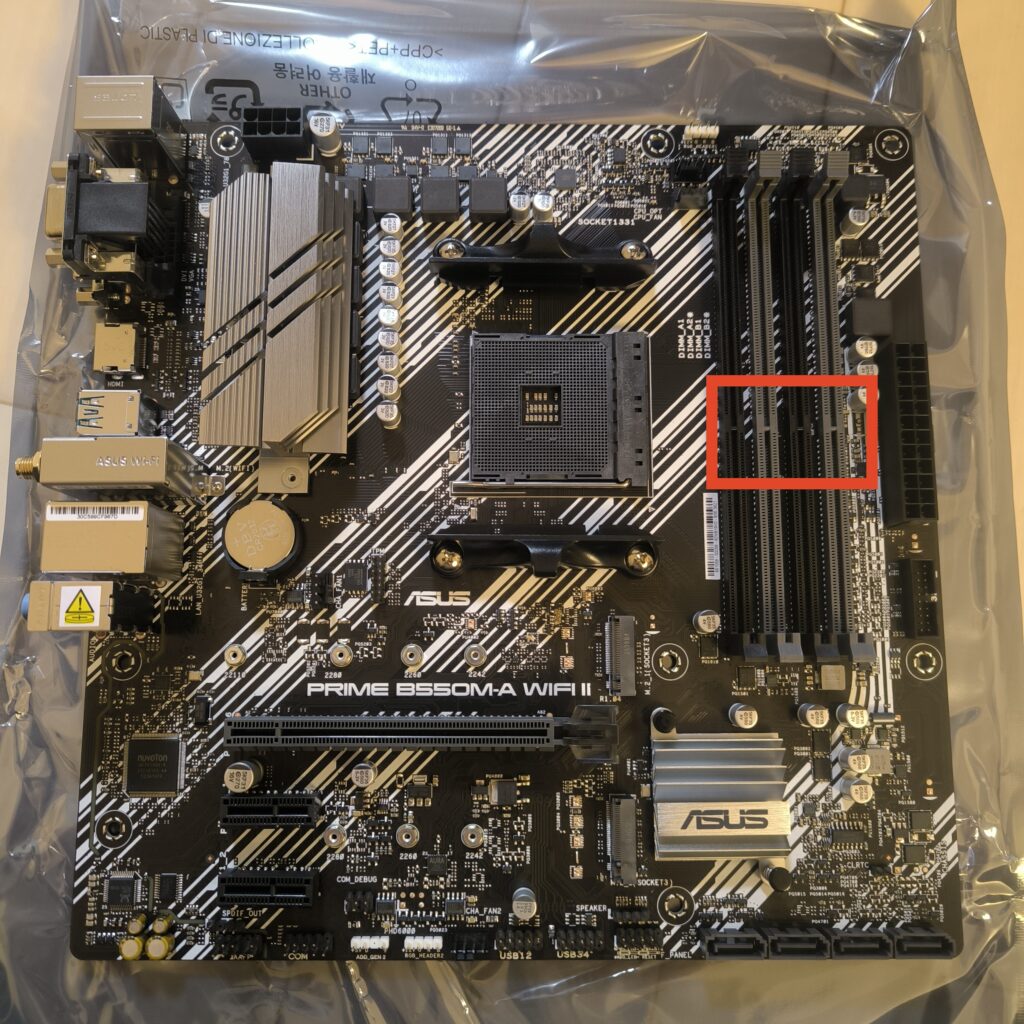
次はメモリを取り付けていきます。これも向きがありメモリの切り欠きとマザーボードのちょぼが合うように取り付けます。
これを間違えるとどれだけ力ずくで押し込んでもはまりません。
M.2メモリ取り付け
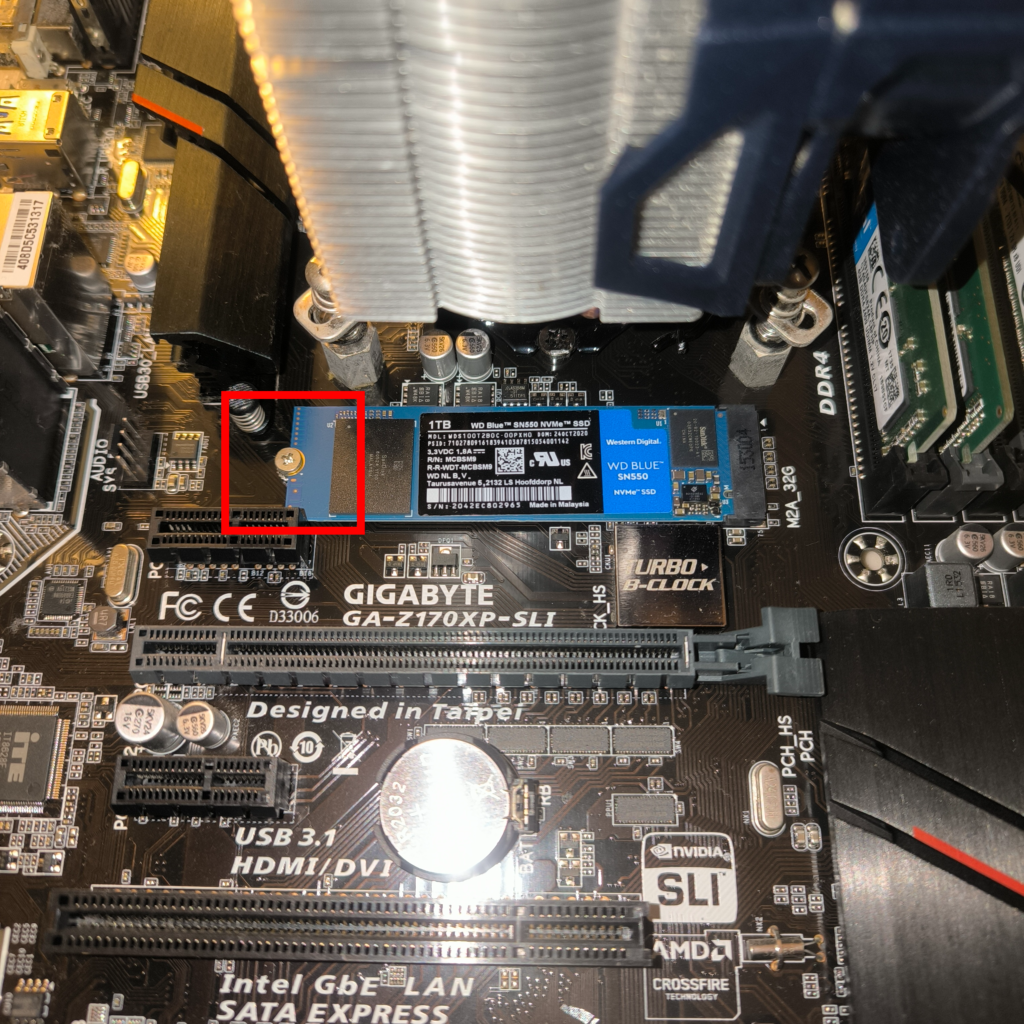

新品のマザーボードには必ず入っている小さいネジはM.2を固定するための物です。
M.2メモリの先端部分にネジの受け皿を先に取り付けておきます。
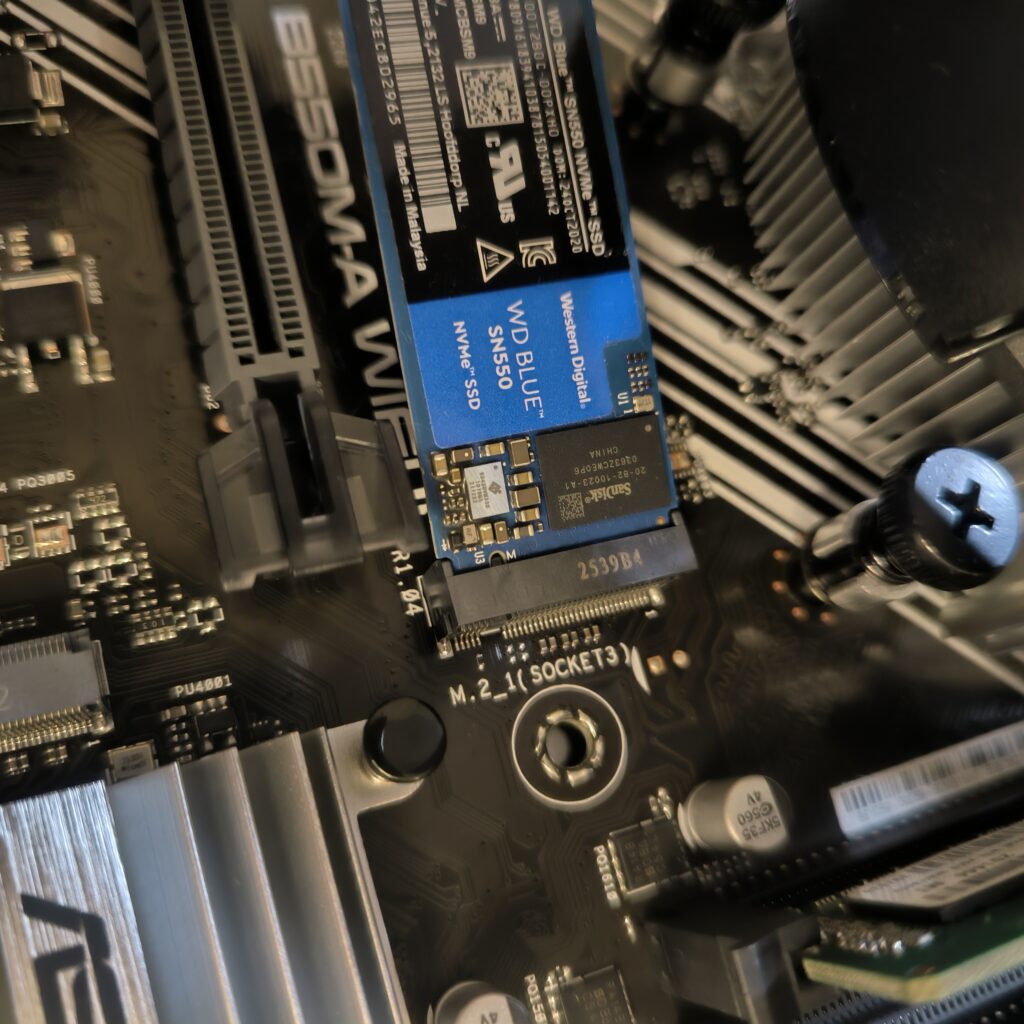
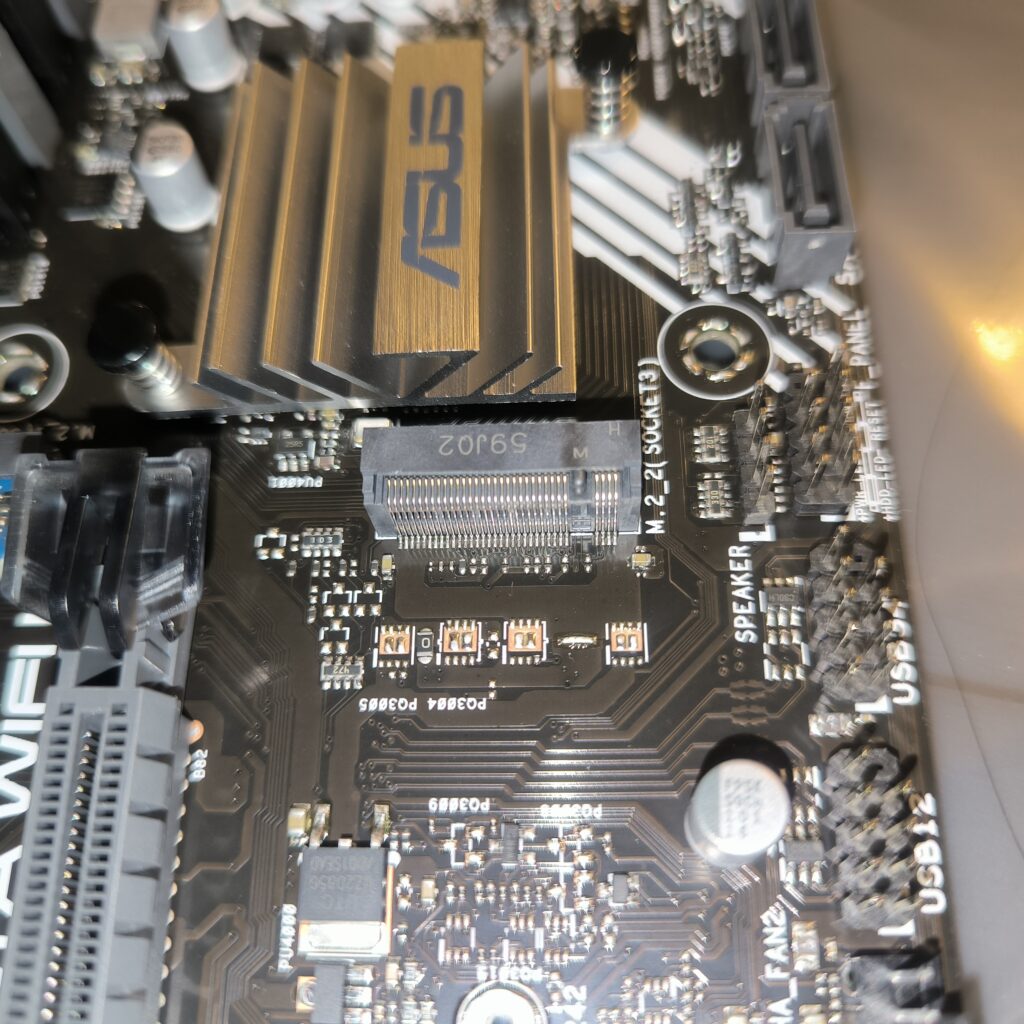
取り付けができればM.2メモリを取り付けます。斜め45度くらいから差し込むとはまってくれます。
しっかりはまっていない状態で寝かせてしまうと破損につながります。奥まで刺さっているのを確認してからゆっくり寝かせましょう。その後はM.2メモリを小さいプラスネジで固定して完了です。
CPUクーラー取り付け
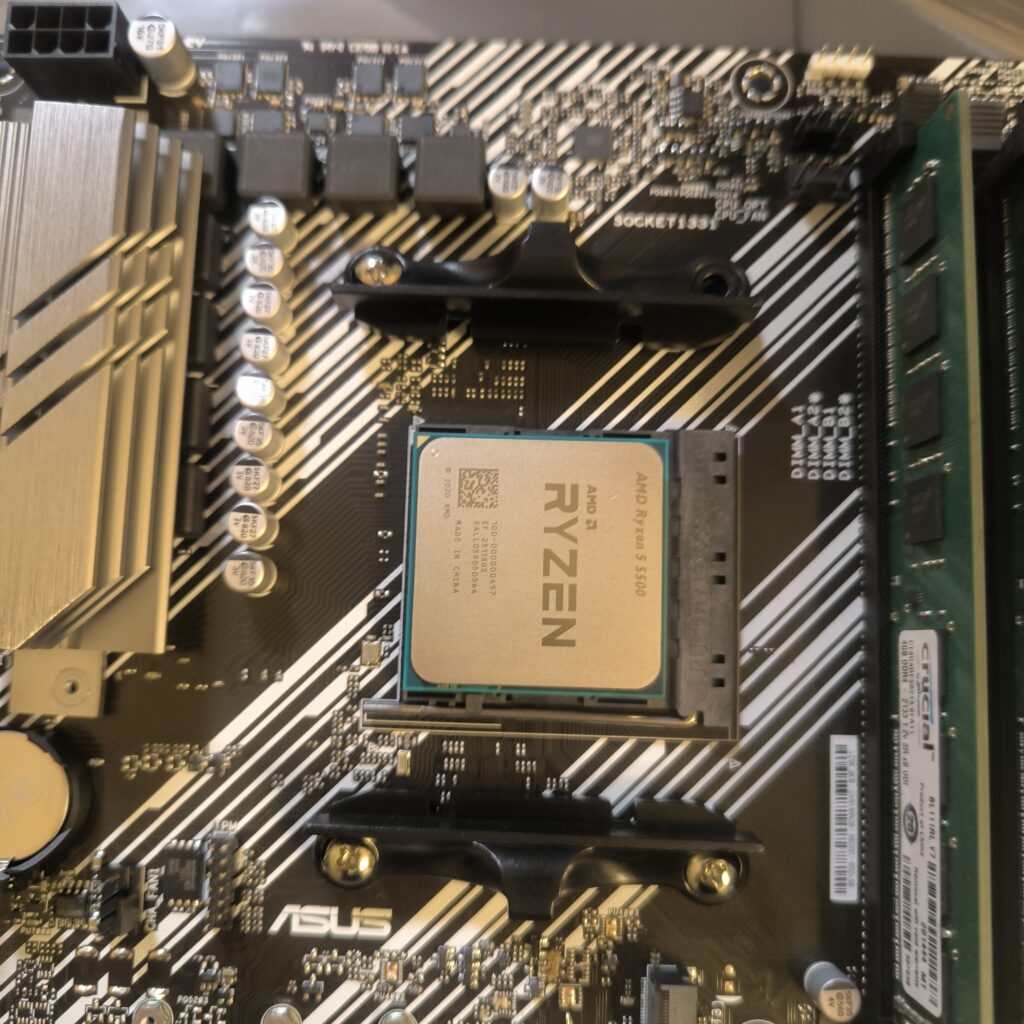
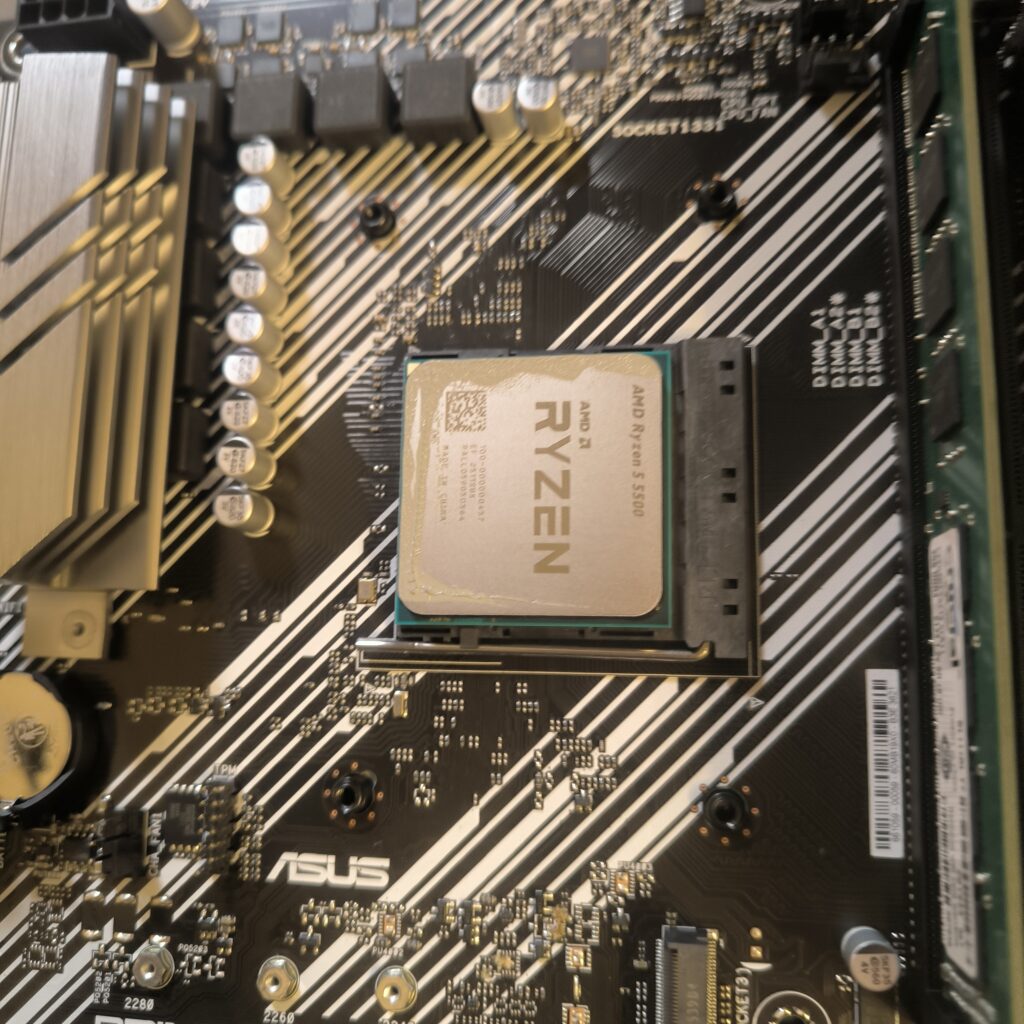
ここでやっとCPUクーラーを取り付けます。Ryzen 5 5500のリテールクーラーは黒いバックルを取り外して付けるタイプです。
+ネジ4本で固定されているバックルは取り外します。
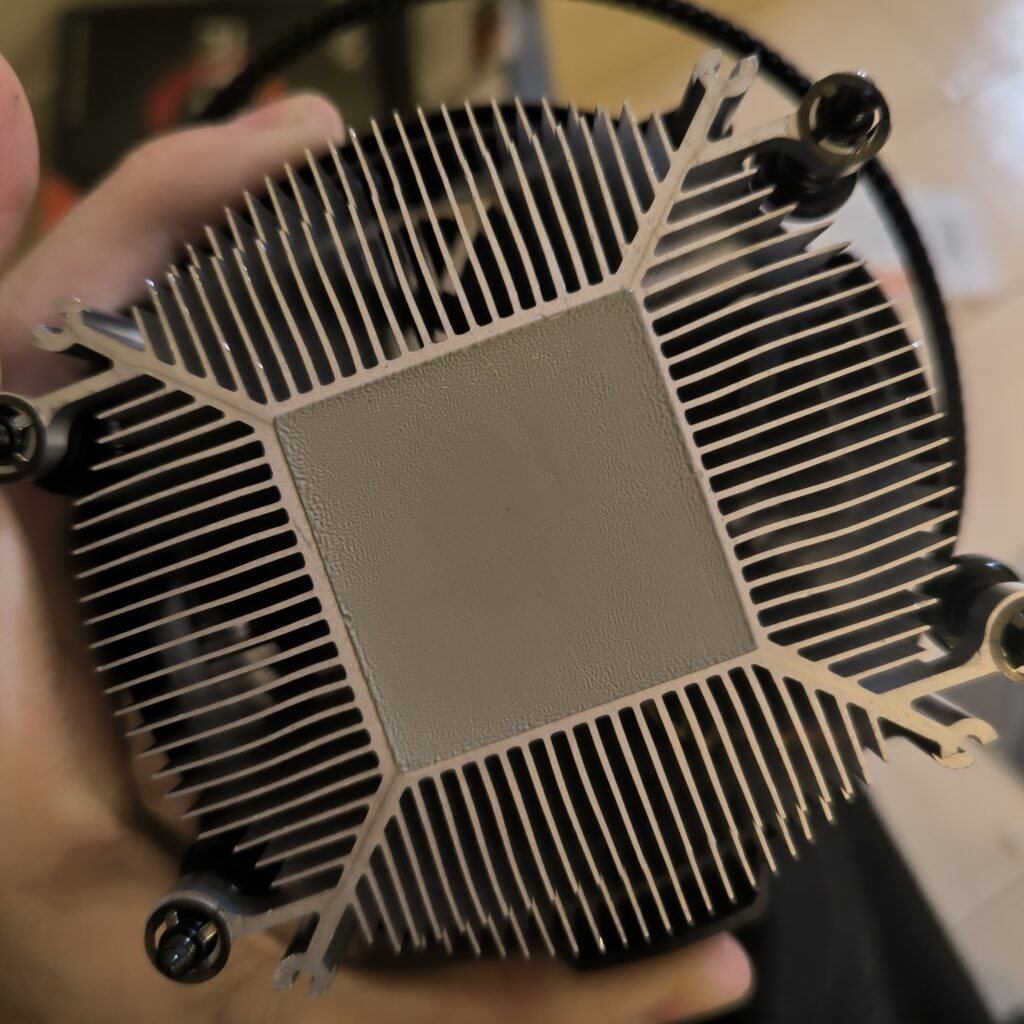

本来ならここでCPUグリスを塗るのですが、新品はすでに塗られているのでそのまま取り付けでOKです。
自作PCでCPUグリスを塗り忘れる・買い忘れはアルアル。自作PCを組み立てている人なら共感してくれるはず。
心配だったら購入しておきましょう。過去に何度購入し忘れて、PCパーツショップを往復したかわかりません。。。
IOパネル・マザーボードをPCケースに取り付け
マザーボードの前に必ずIOパネルを先に取り付けましょう!取付忘れるとやり直し、悲惨な目にあいます。
過去に何度つけ忘れて発狂したことか。。。何が何でも絶対に先に取り付けてください!
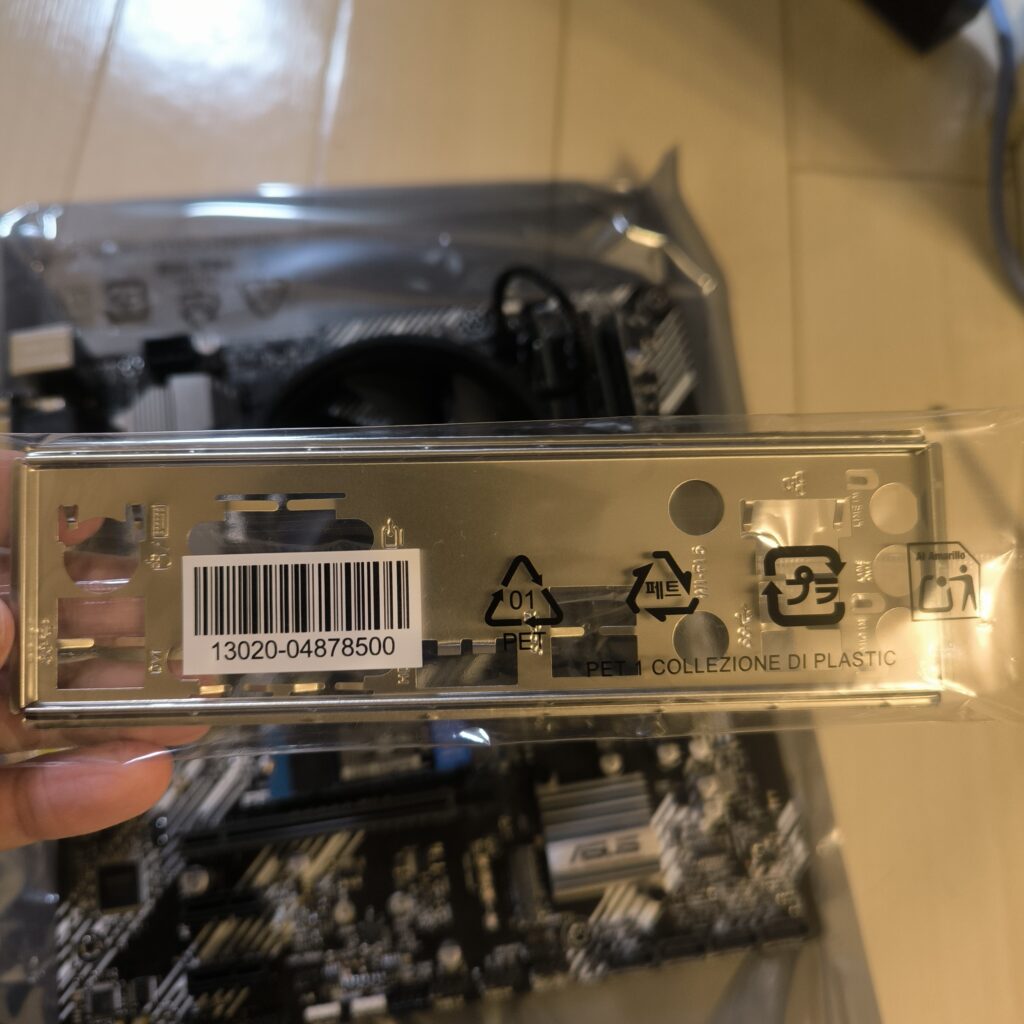
最近のマザーボードは本体に元から付けられているマザーボードもあるので、その場合はスルーしてかまいません。
あとは逆の手順でPCケースに取り付けるだけ。
PCケースごとに組み立て方法は異なるのでここでは割愛します。
【予算2万円】自作PC 改造計画 組み立て編 まとめ
一部割愛している部分もありますが、外したものをもとに戻すだけなので不安がある方は解体する前にその写真を撮って置いたり、マスキングでどこのケーブルがどこに刺さっているか等目印を付けることでミスは減らせるかと思います。
面倒な作業もありますが、自分の手で自分の使うものを組み立てると愛着もわきます。
【予算2万円】自作PC 改造計画 性能比較等はコチラから↓
アップグレード前のCPUとの比較や、Windowsを引き継げるのか等はコチラの記事で紹介しています。
興味を持っていただけた方はこちらから↑
コメント